Развёртывание инфраструктуры для удалённого доступа к принтеру за пределами локальной сети.
Решил создать данную статью, так как вариант с zerotier one, лично у меня не заработал.
Эта программа нужна для того чтобы залогиниться и обеспечить соединение принтера с компьютером вне локальной сети, путём создания тоннеля внутри сервиса tailscale.
Важно!!
Ваш принтер должен иметь статический ip адрес, который должен быть прописан в вашем роутере.
Если этого не сделать, ip адрес постоянно будет меняться после вкл/выкл принтера, что может привести к проблемам с подключением.
Примечание от @Rachpilpk: Имеется ввиду, что в настройках DHCP сервера на роутере зарезервируйте адрес за вашим принтером, или укажите конкретный адрес в настройках принтера вручную.
В данной статье речь пойдёт конкретно о принтере QIDI Q2
Вероятно, что и на других принтерах этой фирмы способ сработает.
Для начала вам потребуется доступ к принтеру по SSH
Сделать это можно с помощью комбинации клавиш Win+R
На операционных системах windows 10 и 11 (Либо с помощью стороннего софта)
После чего ввести команду: cmd (подтвердите нажатием Enter)
Чтобы подключиться к принтеру, введите его ip адрес, предварительно скопировав его из fluidd
Выполните команду:
ssh mks@«ip вашего принтера» (Enter)Для входа в консоль укажите логин : mks
Пароль для входа: makerbase
(пароль при вводе не отображается, учитывайте это и будьте аккуратны)
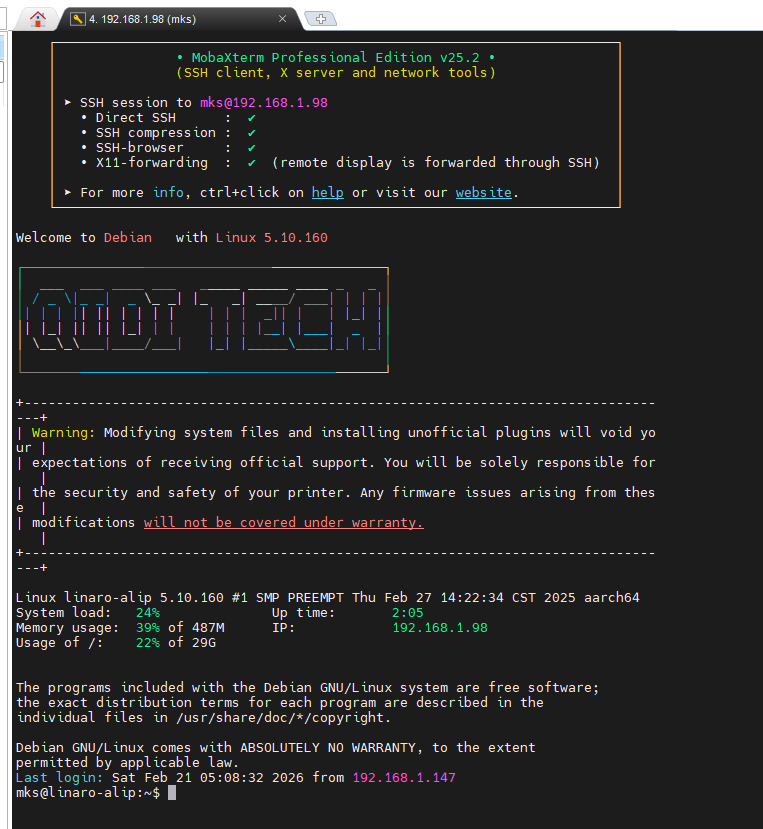
Когда вход по ssh выполнен, вы должны видеть следующее:
Далее, мы будем устанавливать ПО сервиса TailScale на принтер
Для этого в консоли SSH после успешного входа, введите команду для установки пакетов
curl -fsSL https://tailscale.com/install.sh | sh
Далее, на случай если служба автоматически запустилась, останавливаем её следующей командой:
sudo systemctl stop tailscaled
Установите на всякий случай необходимые пакеты, так как они могут установиться не с первого раза
Введите команду:
sudo apt install tailscale -y
Чтобы убрать назойливые предупреждения,
Введите команды:
sudo rm -f /etc/apt/sources.list.d/bullseye-backports.list
sudo apt update
Далее, мы снова останавливаем службу командой:
sudo systemctl stop tailscaled
И переходим к настройке режима userspace
Для этого всё в той же ssh консоли вводим команду, которая позволит нам проверить права на редактирование файла:
ls -la /etc/default/tailscaled
Этой командой даём себе права на редактирование и запись файла:
sudo chmod 644 /etc/default/tailscaled
Далее открываем сам файл командой:
sudo nano /etc/default/tailscaled
Откроется окно с возможностью редактирования
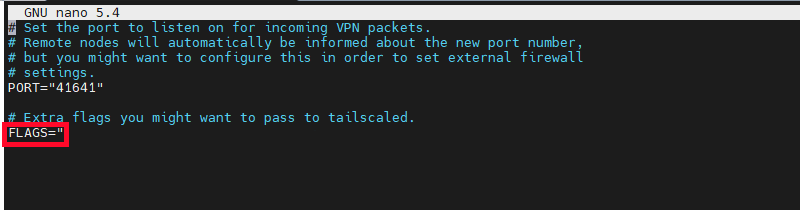
Далее, стираем выделенную красным цветом надпись, и вместо неё вставляем строку:
FLAGS="--tun=userspace-networking --socks5-server=localhost:1055 --outbound-http-proxy-listen=localhost:1055"
Данная строка не должна быть закомментирована
Если перед строкой стоит знак «#» - сотрите его
После изменения строки, нажмите:
• Ctrl+O (для подтверждения имени файла)
• Enter
• Ctrl+X (для выхода)
Далее запускаем службу командой:
sudo systemctl start tailscaled
Проверяем статус службы:
sudo systemctl status tailscaled
Подключаемся к tailscale:
sudo tailscale up
после ввода этой команды должна появиться ссылка подобного вида:
«https://login.tailscale.com/a/123456789»
Перейдите по ней и зарегистрируйтесь/авторизуйтесь в самом сервисе tailscale/
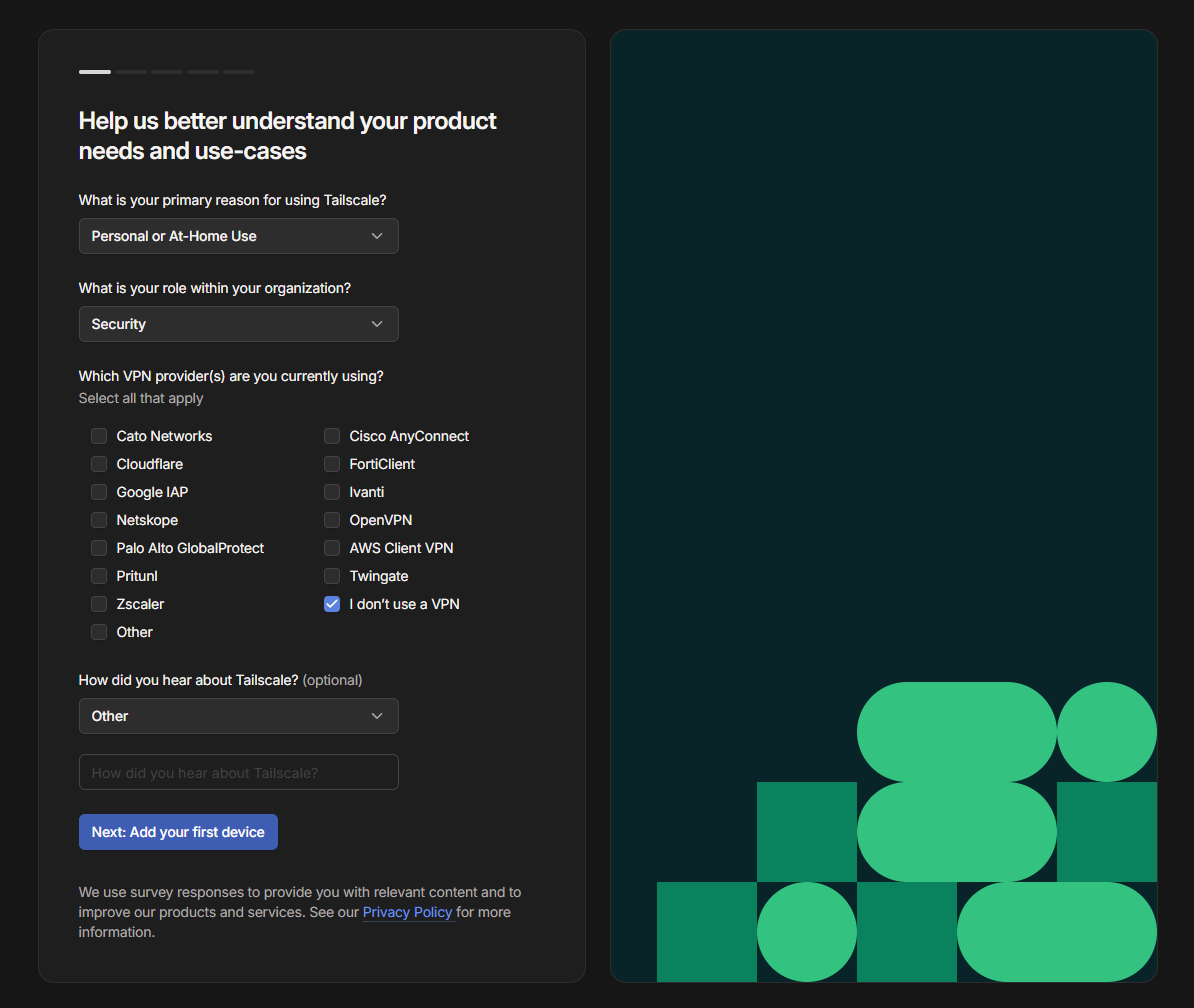
Желательно отключить блокировщики рекламы чтобы интерфейс сайта не сломался и заполнение формы регистрации прошло успешно
Заполните форму как на скриншоте, чтобы стала активной кнопка «next»
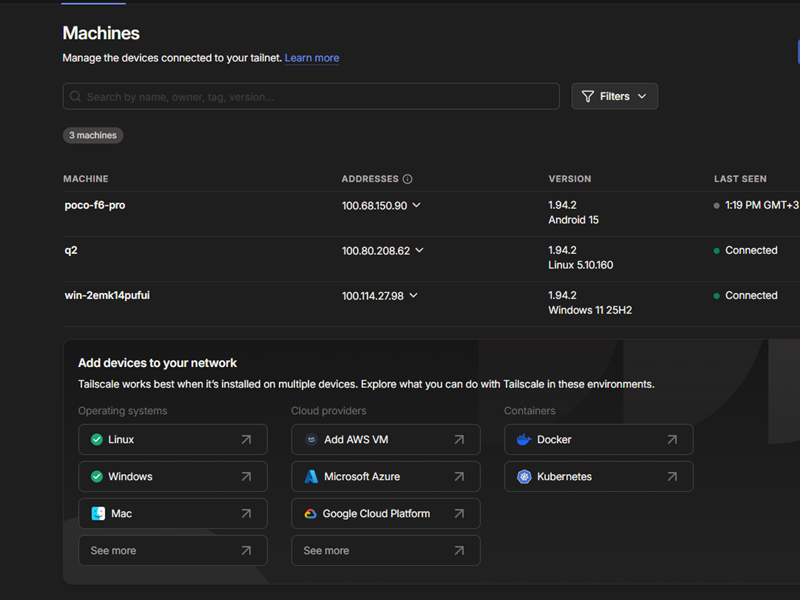
После удачной регистрации в сервисе, вам откроется главная страница со списком ваших устройств в сети.
Там же будет возможность скачать программу для нужной вам операционки.
Качаем и авторизуемся в ней.
Главная страница в моём случае выглядит так:
В консоли SSH проверяем статус службы и узнаём свой ip адрес в ней командой:
sudo systemctl status tailscaled
Вначале видим информацию со своим ip адресом в строке «status»
Так же в строке «Active:» видим статус что служба активна и запущена

Сверяем его с тем, что у нас на сайте, и по желанию переименовываем подключение нашего принтера. Например, я обозвал его q2.

Установите программу на ПК, авторизуйтесь в ней.
Запустите программу. После запуска, она будет доступна в трее, справа внизу.
Щёлкните правой кнопкой мыши по её значку
После авторизации, контекстное меню будет выглядеть так:
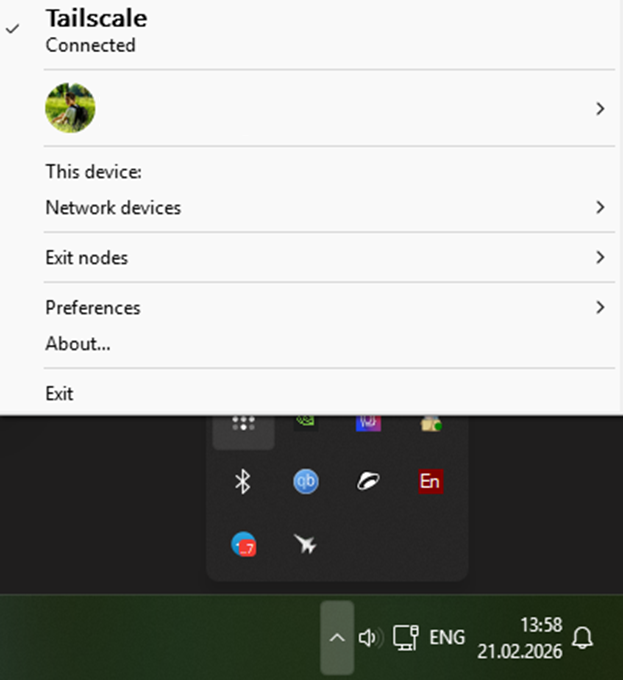
После установки программы, запустите её с помощью ярлыка, либо кликом по иконке в трее, вас перенаправит на страницу авторизации в браузере.
Далее, на всякий случай проверьте работоспособность службы, введя ip своего устройства в браузере:
http://«ваш ip»/
(http должен быть без буквы «s» в конце)
При успешном выполнении всех пунктов, fluidd принтера должен запуститься.
Далее, устанавливаем приложение на смартфон. Либо ставим его из google play, либо качаем из репозитория github:
https://github.com/tailscale/tailscale-android
Качаем приложение и авторизуемся в нём.
Даём ему все необходимые разрешения и на работу в фоне тоже.
При использовании приложения не должны быть включены какие-либо впн сервисы, кроме самого tailscale
В итоге должен загрузиться список наших устройств в сети.
(При работе с принтером в браузере, приложение tailscale должно быть запущено в фоне)
Если всё ок, то так же, в браузере смартфона вбиваем ip своего принтера, который назначен сервисом tailscale.
По итогу должна открыться страница fluidd.
P.S. Огромную благодарность за помощь я выражаю пользователю @hippie_joe
Автор: @mediasglobal