¶ Восстановление заводской прошивки Qidi Q2
¶ Внимание! Все действия которые описаны ниже, вы делаете на свой страх и риск!!!
Прошивка Qidi Q2
С помощью этой процедуры можно полностью вернуть Q2 к заводским настройкам, перепрошив eMMC-память стандартным образом ОС. Это необходимо, если система не загружается, сетевой стек не работает или сброс к заводским настройкам через интерфейс дисплея не дает результата (сброс через дисплей очищает только статистику печати, но не ОС).
Некоторые ситуации когда данный способ может помочь:
- Сеть (Wi-Fi и LAN) перестала работать после внесения изменений в систему
- Klipper или операционная система находятся в состоянии, из которого невозможно выйти
- Принтер загружается, но не работает
Что потребуется:
- ПК с Windows
- Кабель USB-A — USB-C (кабель для передачи данных, а не только для зарядки)
- RKDevTool v3.19 и DriverAssistant v5.12 (инструменты для перепрошивки Rockchip)
- Образ прошивки ОС Q2 (KLP_IMG_QD_Q2_V1.0.1_20250505_Release.img)
Все файлы доступны на Google Диске: 👉 https://drive.google.com/drive/folders/1DSWuDp-SBexRj-f-FzzQahNxTc9IDZGr?usp=sharing
Примечание от @romdiak: утилита для прошивки devtool 3.19, в папке по ссылке не рабочая, нужно скачать её из интернета.
Разархивируем архивы с образом прошивки и программой так, чтобы в пути к ним не было кириллицы, это важно!
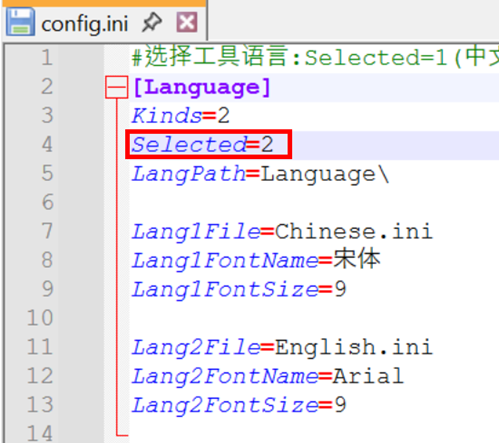
Чтобы перевести RKDevTool на английский язык, откройте config.ini в каталоге RKDevTool и выберите Language=2, затем перезапустите программу.
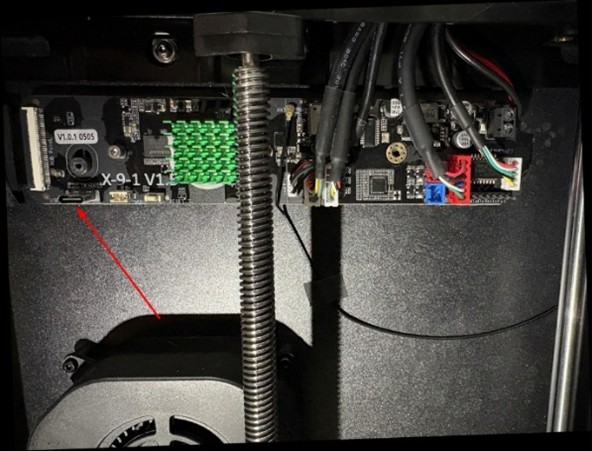
Расположение материнской платы
Материнская плата расположена в верхней левой части принтера, за съемной панелью. Порт USB-C доступен после снятия этой панели.
Процедура
1. Устанавливаем драйвера:
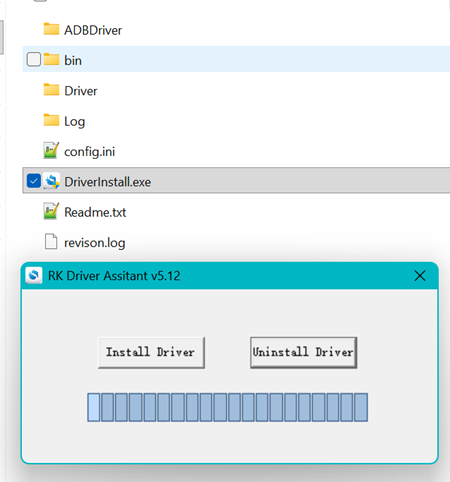
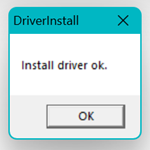
- Извлеките DriverAssistant_v5.12.zip (архив с драйверами расположен в папке с программой) и запустите DriverInstall.exe.
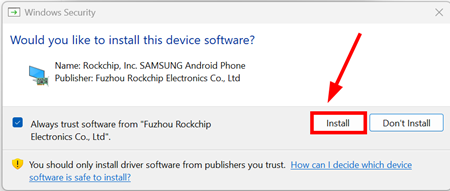
- Сначала нажмите UninstallDriver (чтобы удалить драйвер для избежания конфликтов), затем нажмите InstallDriver (чтобы установить).
2. Подключаем принтер и запускаем RKDevTool:
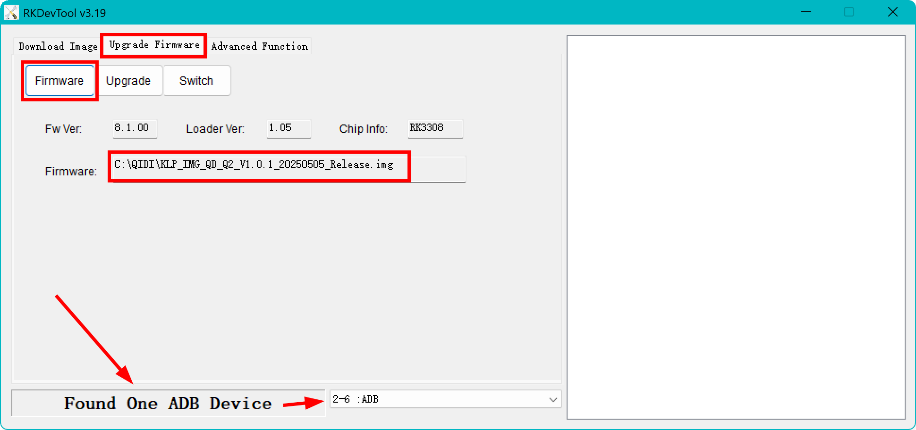
- Подключите кабель к USB-C на материнской плате и включите принтер (в англоязычной инструкции эти действия описаны в другом порядке, но я рекомендую сначала подключит кабель в обесточенный принтер, дабы избежать, более серьезных последствий вызванных случайным замыканием чего-нибудь на плате хоста).
- В нижнем поле появится информация о подключении, если всё как на скриншоте (цифры перед ADB могут отличаться), то значит драйвера установились корректно и принтер готов к дальнейшим действиям.
- Переходим во вкладку [Upgrade Firmware], нажимаем кнопку [Firmware] и указываем путь к образу прошивки (KLP_IMG_QD_Q2_V1.0.1_20250505_Release.img) в поле Firmware.
-----
3. Переводим хост в режим загрузки образа прошивки:
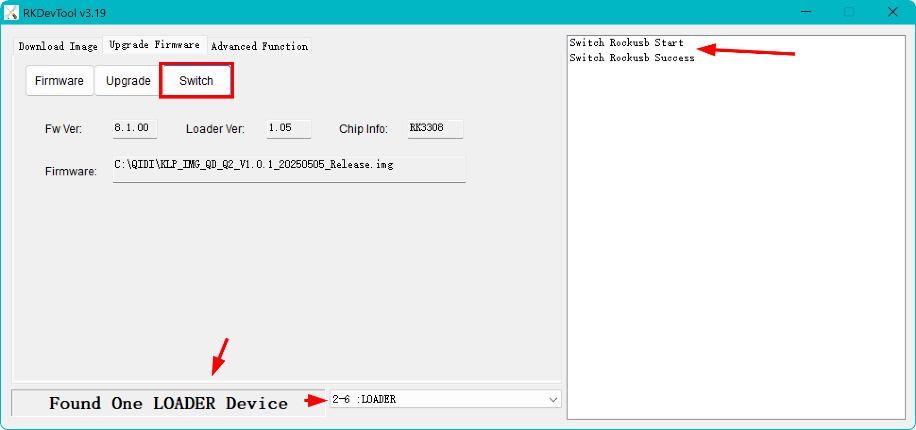
- Нажмите кнопку Switch. Принтер на короткое время отключится и снова подключится в качестве устройства Loader. В нижнем поле режим подключения сменится с ADB на LOADER. В консоли справа отобразится информация об успешном переключении – Switch Rockusb Success.
4. Прошивка:
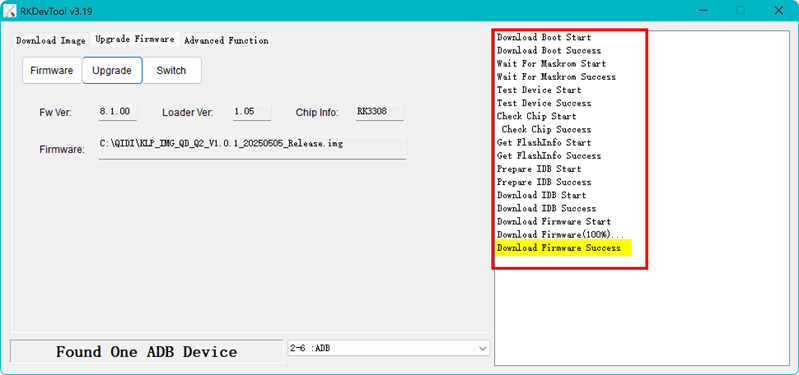
- Нажимаем кнопку Upgrade. И наблюдаем за процессом прошивки вслева в консоли. Дождитесь, пока индикатор выполнения дойдет до 100% и не появится информация об успешном выполнении операции по прошивке – Download Firmware Success.
5. Первая загрузка после перепрошивки:
Принтер загрузится с прошивкой версии 1.0.1 с интерфейсом на китайском языке. Учтите, что русского в этой прошивке нет.
- Установите английский (или другой предпочитаемый вами язык) в настройках дисплея
- Подключитесь к сети Wi-Fi
- Выполните онлайн-обновление через меню на дисплее или офлайн-обновление с флэшки через USB, чтобы обновить прошивку до последней версии.
Устранение неполадок
Если вдруг, что-то пошло не так и передача данных прерывается (например, при отключении USB или потере питания), хост может перейти в режим MASKROM вместо обычного режима LOADER.
В этой ситуации RKDevTool показывает MASKROM device вместо LOADER device
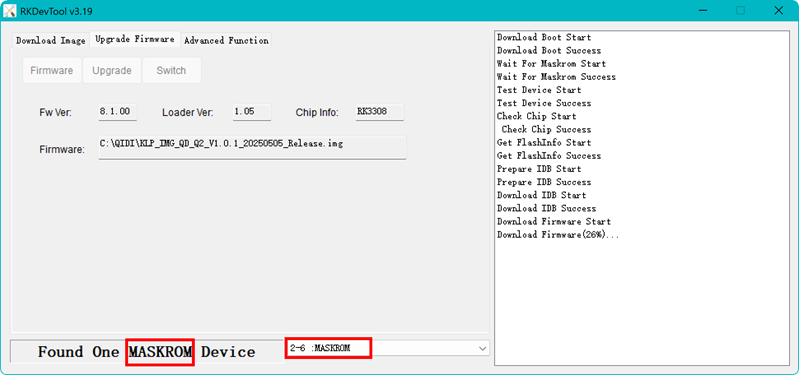
- Дисплей Q2 остается полностью черным (без логотипа Qidi, без анимации загрузки)
MASKROM — это низкоуровневый режим восстановления, встроенный в сам чип Rockchip. В отличие от режима Loader, он не зависит от работающего загрузчика — чип напрямую принимает USB-команды от ПК. Это значит, что вы сможете восстановить данные, даже если предыдущая прошивка была неполной.
Процедура выхода из режима Maskrom:
- Не выключайте принтер и не отсоединяйте кабель USB-C
- RKDevTool отобразит MASKROM device в списке устройств — шаг переключения (Switch) не требуется
- Убедитесь, что выбран правильный .img файл
- Нажмите кнопку Upgrade
- Дождитесь, пока индикатор выполнения достигнет 100%
Процесс перепрошивки завершится в обычном режиме, и принтер перезагрузится с установленной прошивкой.
Списал с qidi-wiki, перевёл и адаптировал: @AHAHAC