¶ Рад представить вам проект «QIDIRepair USB disk» над которым я начал работу еще лежа в больнице.
Данный проект включает в себя 5 образов USB флэшек для 5 разных моделей QIDI принтеров. С помощью этих флэшек вы можете восстановить ПО принтера в рабочее состояния без личного вмешательства.
Воткнули, включили и пошли пить кофе, чай. Вернулись через 10 минут, а ваш принтер в рабочем состоянии.
Есть ряд условий для успешного восстановления, их все я описал в инструкции. Просьба прочитать внимательно!
Образы залил на Яндекс Диск и в телеграм, ссылки будут ниже этого сообщения. Не просите меня закинуть на другие сервисы, у меня нет на это нужного объема и главное времени.
Огромная просьба не писать вопросы в личку. Задавайте их на канале в беседке. Если понадобится помощь, то ребята тригернут меня.
Для завершения работы потребовалось уйма времени, десятки и десятки перезаписей флэшек и EMMC и литры кофе и чая. Ну и бессонные ночи.
¶ Вводная информация
Приветствую пользователей 3D принтеров фирмы QIDI. Если вы это читаете, то значит вам или интересно или у вас проблема с принтером.
Данная инструкция написана для комплекта USB флешек с помощью которых можно не разбирая принтер восстановить его ПО в первоначальное рабочее состояние.
На данный момент USB флешек всего 5 штук:
USBRepairdisk_S3.img для QIDI x-smart 3 (версия ПО v4.1.13)
USBRepairdisk_P3.img для QIDI x-plus 3 (версия ПО v4.2.13)
USBRepairdisk_M3.img для QIDI x-max 3 (версия ПО v4.3.13)
USBRepairdisk_Q1.img для QIDI Q1 Pro (версия ПО v4.4.24)
USBRepairdisk_P4.img для QIDI plus 4 (версия ПО v1.6.0)
Или в телеграм по этой ссылке
¶ Подготовка USB флэшки
Для работы с USB флэшками вам необходимо скачать нужный образ под ваш принтер, распаковать и записать его на USB флэшку объемом не менее 8гб. Для записи вы можете использовать любую удобную вам программу (balenaEtcher, Rufus и тд). Прошу воздержаться от вопросов как и чем записывать образ, информации в интернете достаточное количество для самостоятельного решения данной задачи.
¶ Важная информация!
Для успешного восстановления принтера на его EMMC не должен быть затронут boot каталог/раздел. Чтобы нарушить работу uboot загрузчика надо или постараться или удалить содержимое каталога boot. Поэтому зачастую он остается живой.
В случае отсутствия или нерабочего состояния загрузчика эти образы вам не помогут. Вам необходимо воспользоваться классическим методом записи образов напрямую на EMMC при помощи адаптера EMMC.
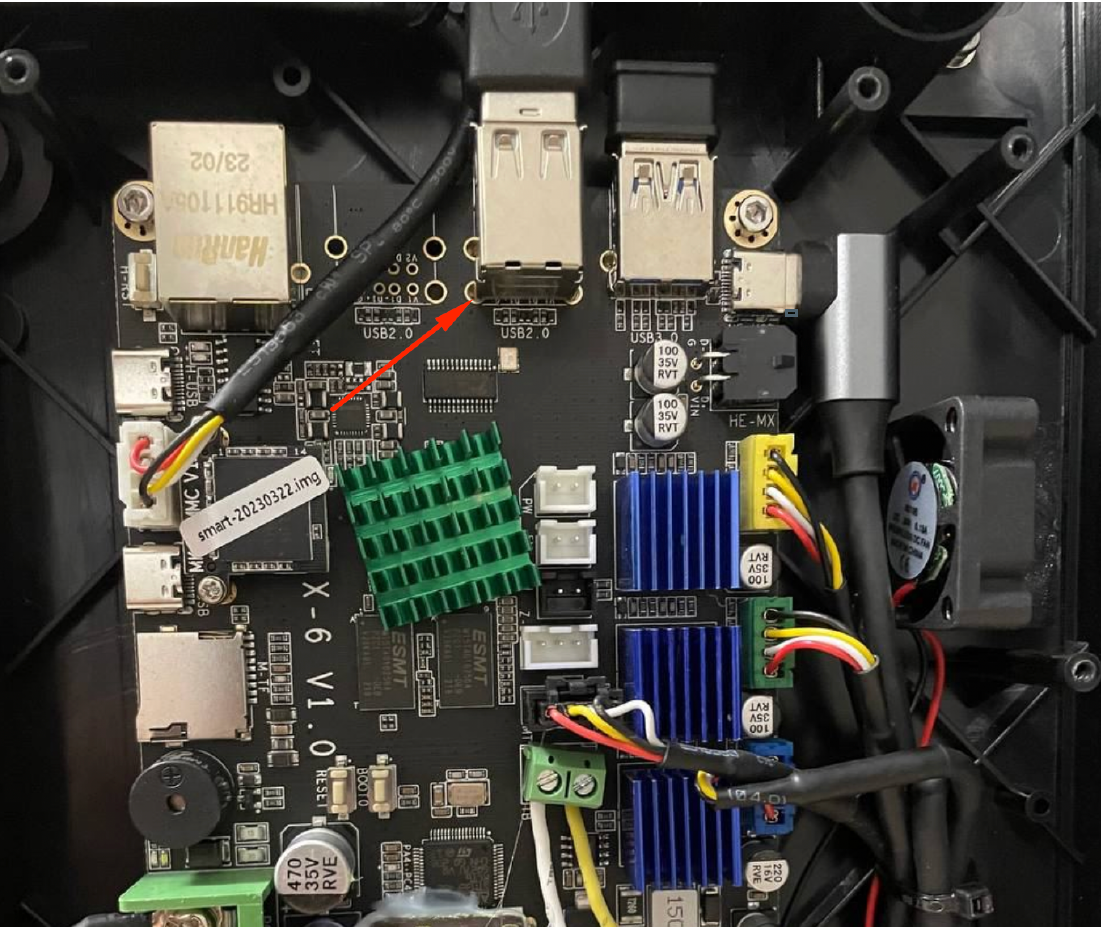
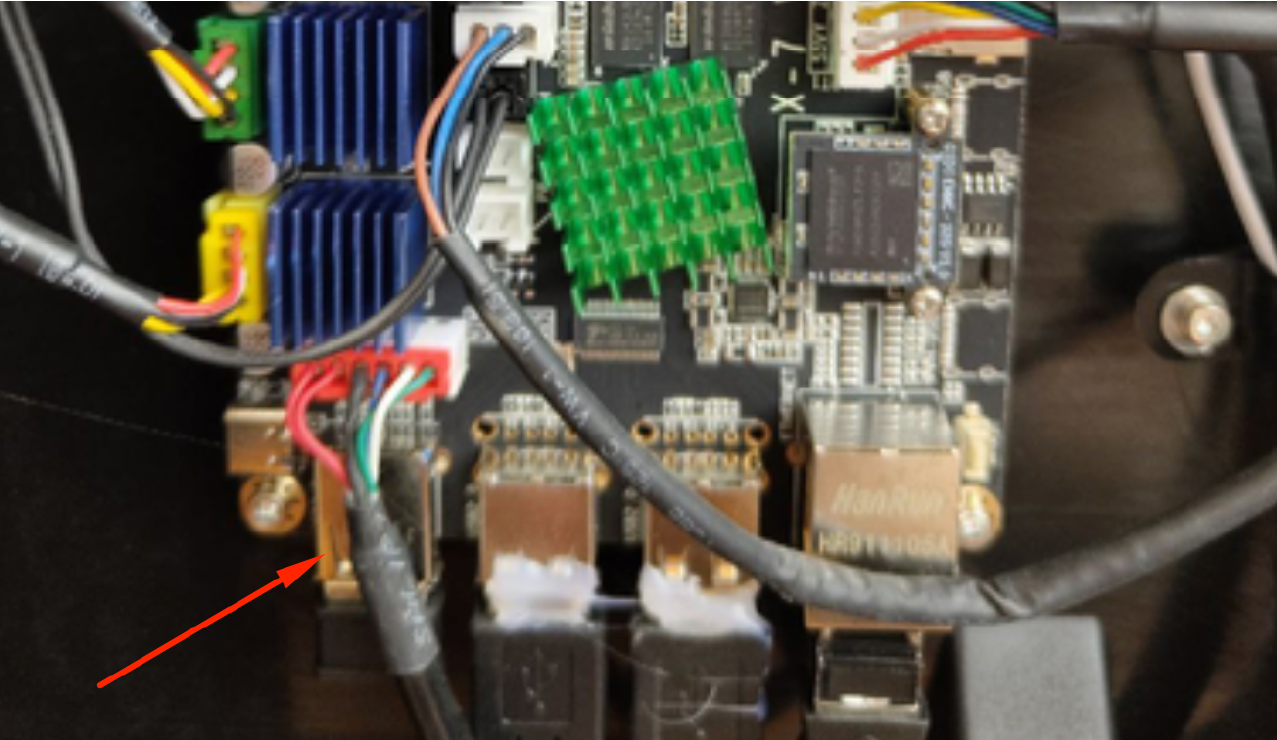
Также хочу довести до вашего сведения, что не все USB разъемы подходят для этой процедуры. Куда воткнули удлинитель USB известно только китайскому рандому. Поэтому если после начала работы с флэшкой принтер никак не реагирует на ее наличие в USB порту вам необходимо снять крышку и поменять USB порт куда воткнут USB удлинитель. На рисунке 1-2 можно увидеть USB разъем куда следует воткнуть удлинитель чтобы USB флэшка работала через него. Или же можно воткнуть туда флэшку напрямую, но в будущем будет неудобно разбирать принтер каждый раз.
Поэтому советую сразу вывести нужный USB порт на корпус принтера через штатный удлинитель.
Серия 3 (smart, plus, max)
Q1 Pro и вероятно P4 (нет принтера чтобы проверить)

Начало работы с флэшками
1. Воткните заранее подготовленную USB флэшку в выключенный принтер.
2. Включите принтер.
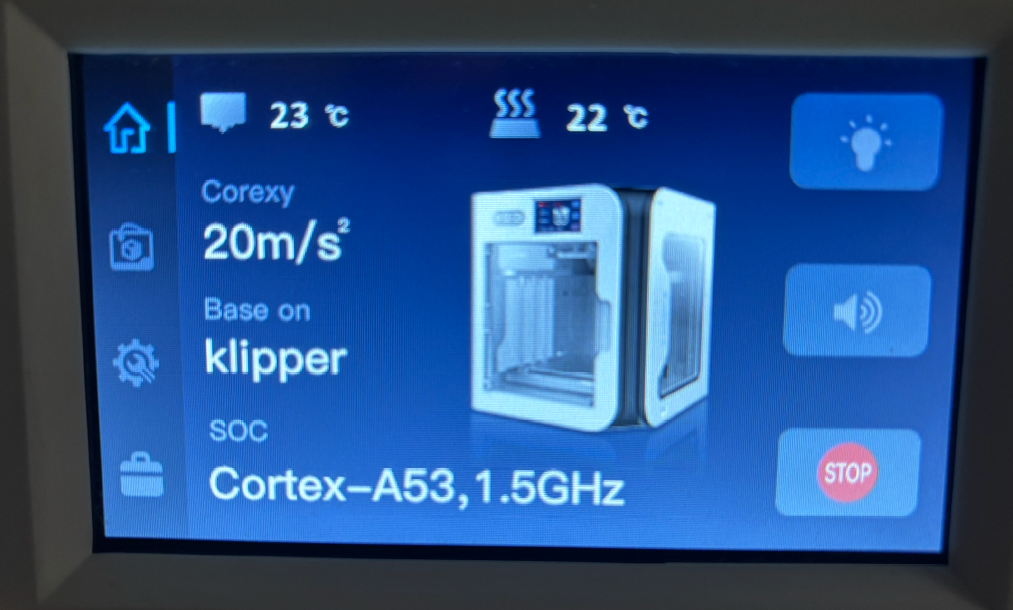
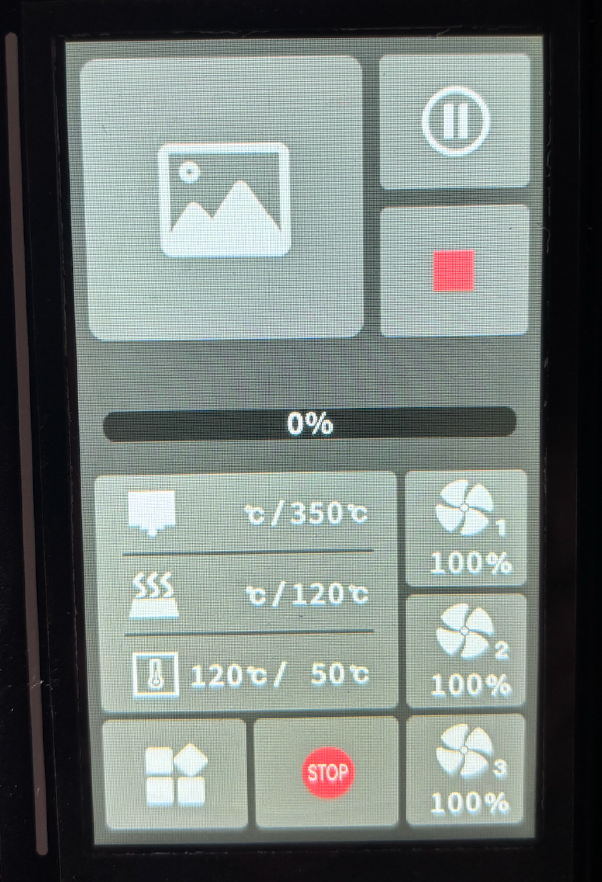
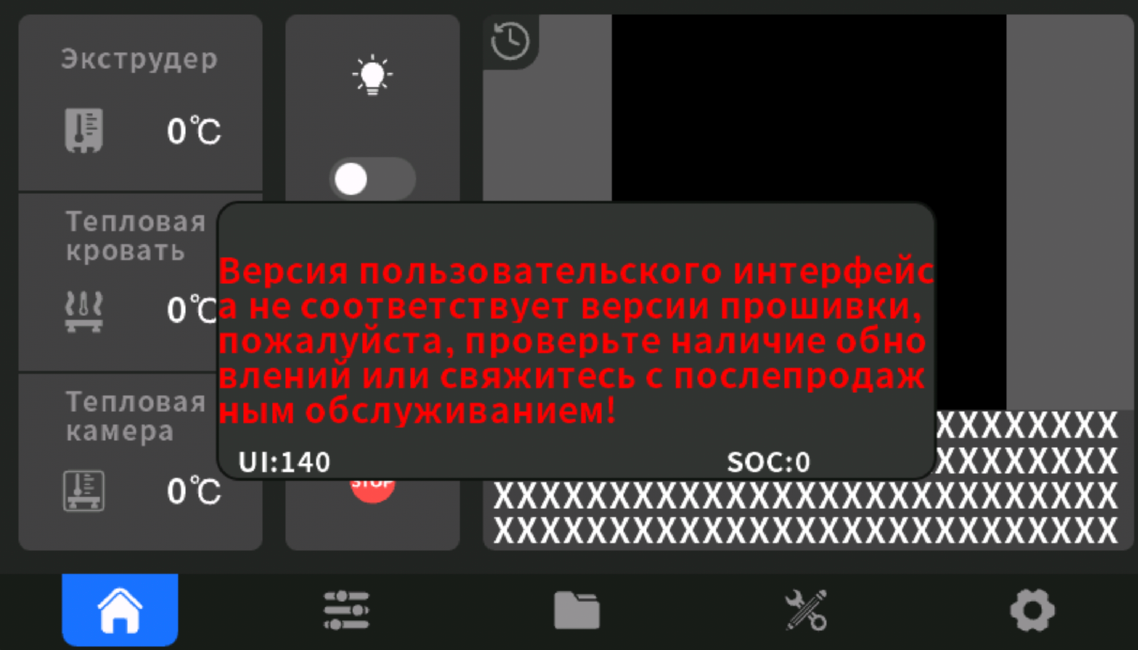
3. Спустя 1-3 минуты (зависит от скорости вашей флэшки) экран принтера изменится с бут картинки на стартовую (см рис 3.). Экран не будет реагировать на нажатия. Если ваш принтер загрузился как грузился ранее без флэшки, то необходимо поменять USB порт или выключить на 5-10 секунд, вытащить, вставить флэшку и включить.
4. В момент появления стартовой картинки информация с root раздела вашей EMMC будет удалена.
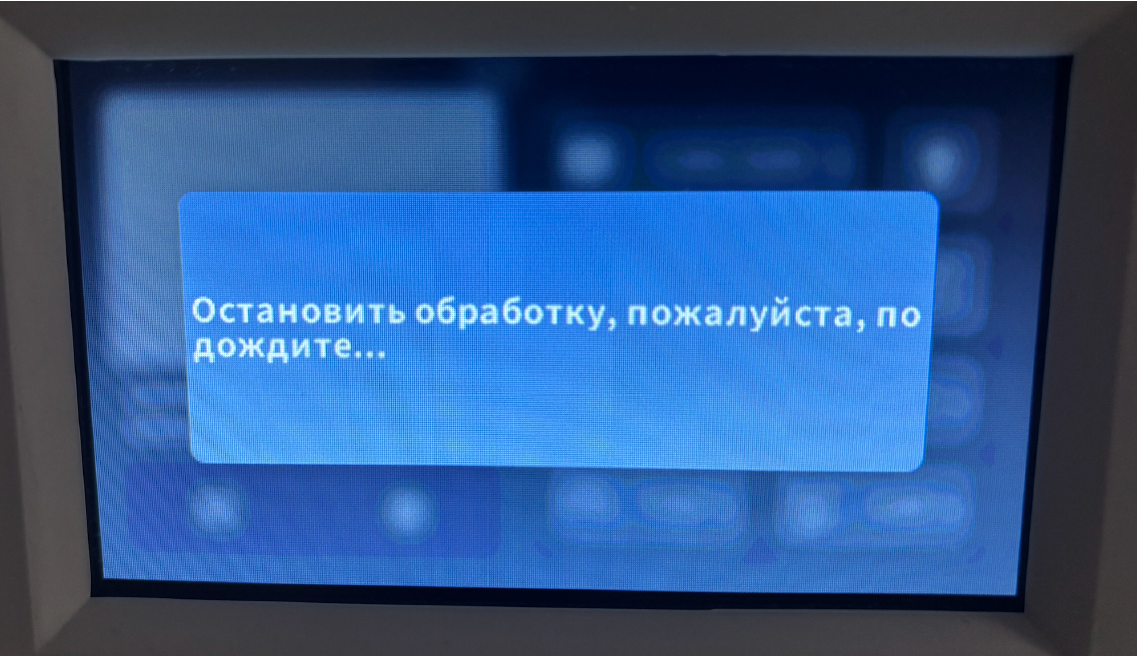
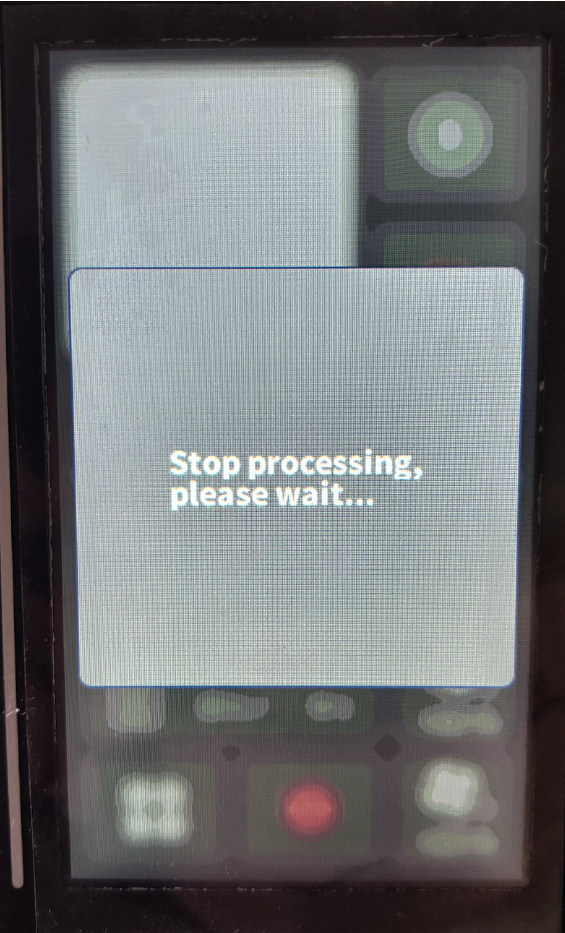
5. После удаления данных (это не затрагивает раздел boot) появится картинка (см рис 4) об ожидании отмены печати и она будет висеть до самого конца завершения записи. Длительность записи также зависит вот скорости вашей флэшки, покупайте с умом и обращайте внимание на скорость и отзывы.
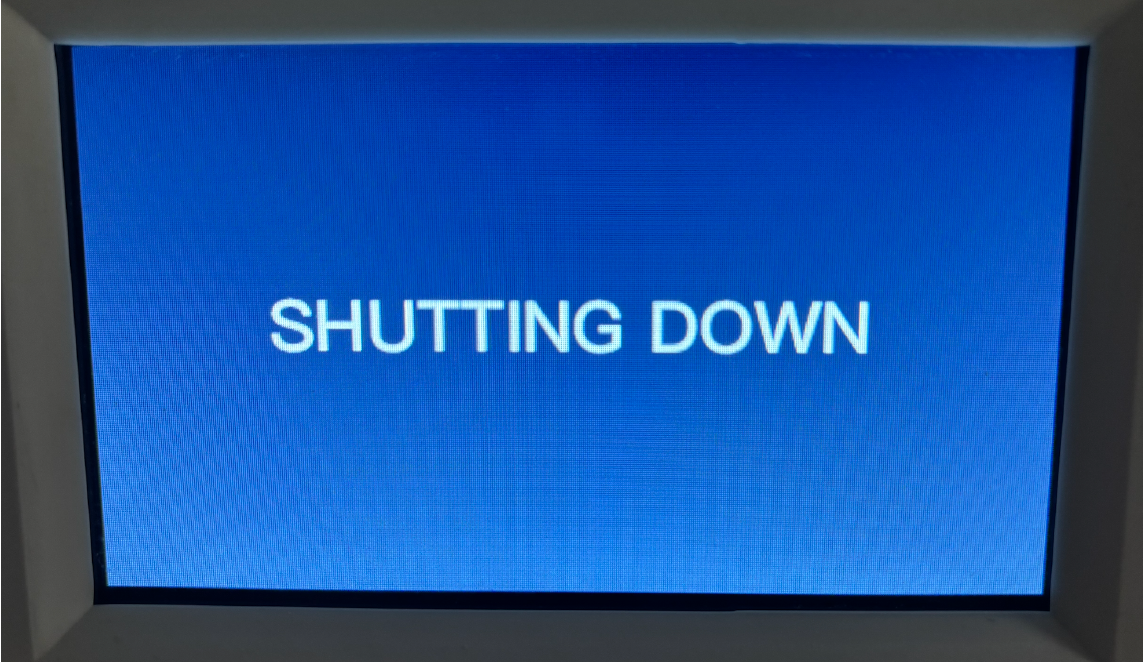
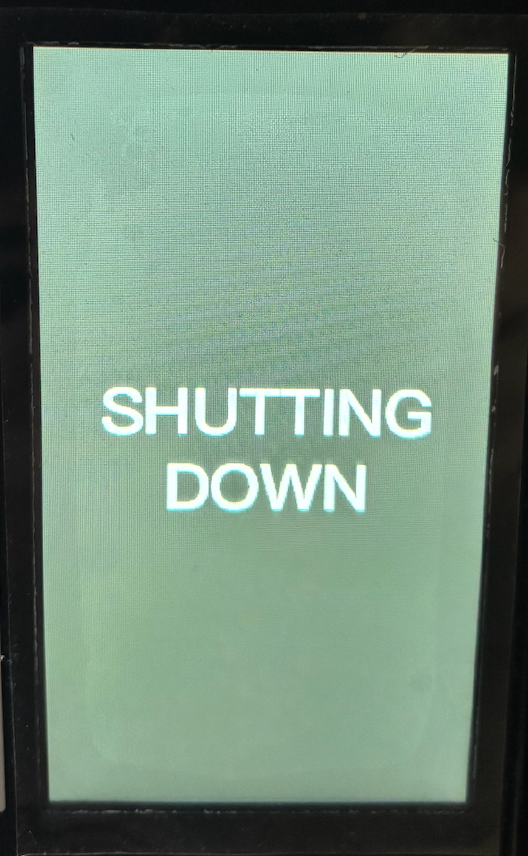
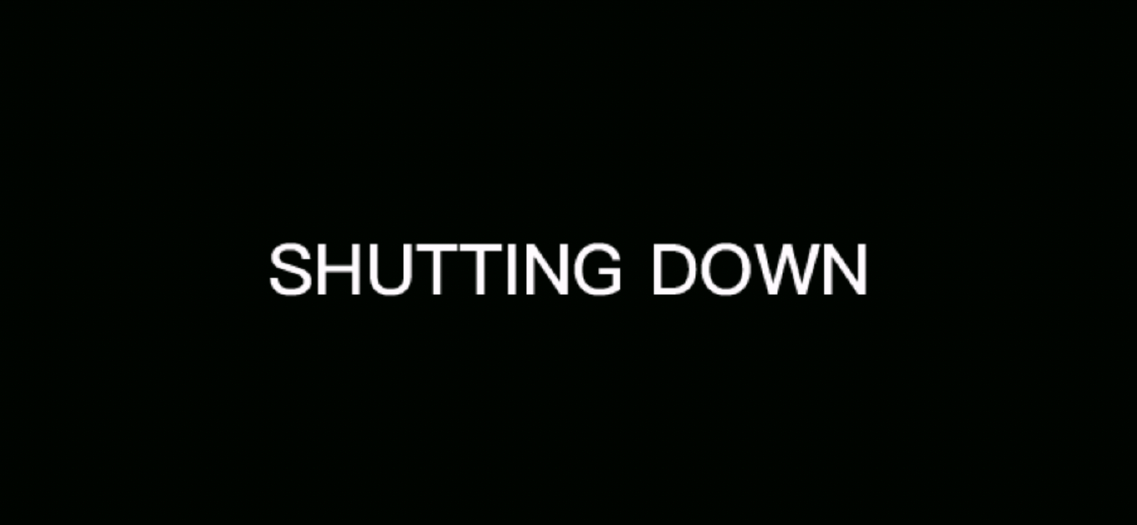
6. После завершения записи данных на EMMC на экране принтера появится надпись «Shutting down» (см рис 5).
7. Важно! После появления надписи «Shutting down» следует подождать минуты 1-3 для завершения процесса «shutdown».
8. Выключите принтер.
9. Вытащите USB флэшку.
10. Включите принтер.
11. После старта принтера начнется прошивка экрана на версию соответствующую версии прошивки. Дождитесь прошивки экрана.
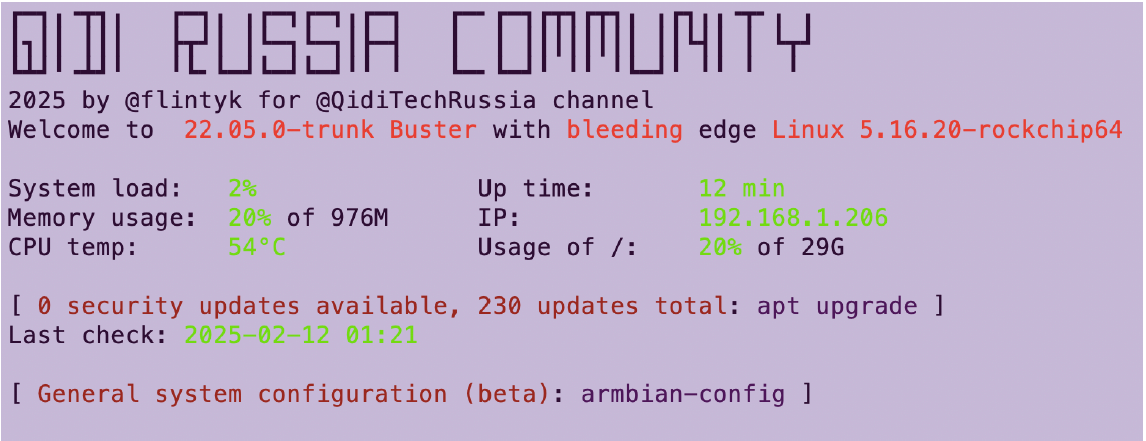
Если вы все сделали правильно и прошли все шаги, то после процедуры прошивки экрана принтер будет в рабочем состоянии. Перед эксплуатацией принтера вам необходимо провести все стандартные калибровки для вашей модели. В образах записываемых на принтер уже установлен QIDIRepair, заменено приветствие при SSH соединении (см рис 6) и в printer.cfg прописаны доп. температуры.

Для тестов была использована USB флэшка Hikvision 8гб
https://www.wildberries.ru/catalog/211344898/detail.aspx?size=337939947
Используя эту флэшку длительность всей процедуры занимает 6-8 минут. На более медленных доходит до 20-30 минут.
Буду рад благодарности.
Т-банк 2200-7017-8142-1562
С уважением, Евгений.