FAQ для чайников.
Удобный ключ для регулировки стола от @DerevyankoRoman.
Читаем внимательно, выполняем пошагово!
Подразумевается что вы распаковали принтер, включили его в сеть, настроили язык, подключили к сети. и прошли все тесты которые предложил принтер, установили катушку с филаментом.
! не нужно сразу печатать кораблик, настройки печати этого объекта под PLA и с жуткими ускорениями. Ничего хорошего не увидите.
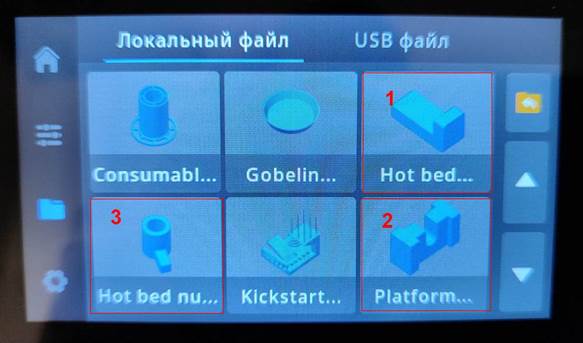
1. Печатаем модели для настройки стола принтера. Количество указано.Можно печатать PETG.
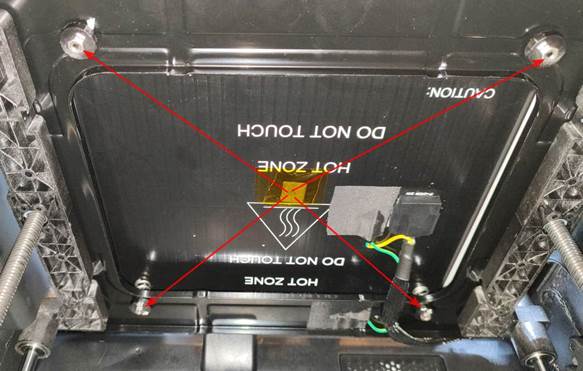
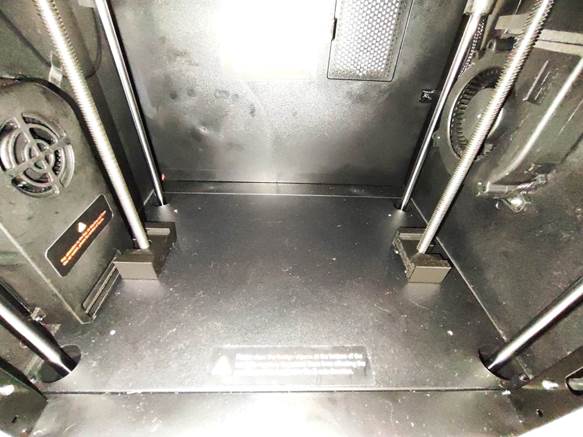
Заглядываем под стол и видим по углам пластиковые барашки законтреные гайками.
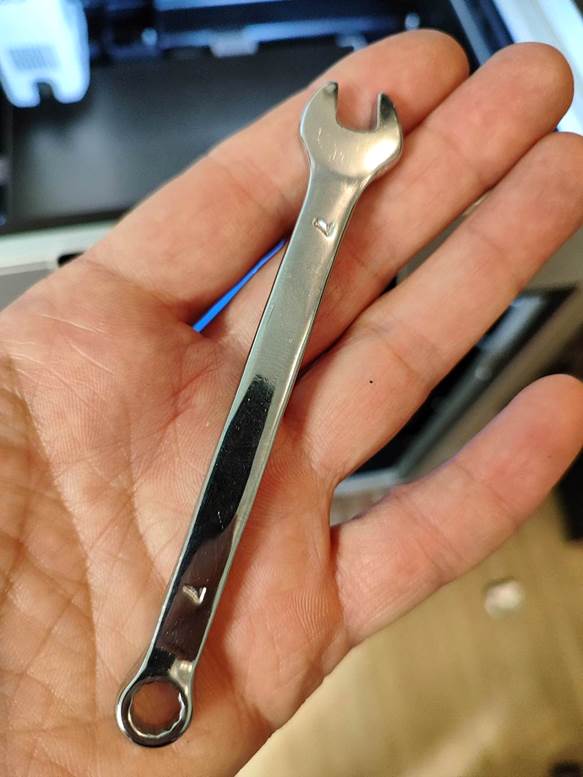
Берём ключик из комплекта к принтеру
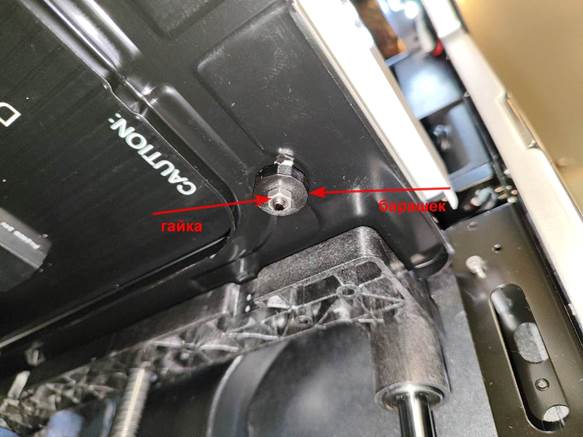
и придерживая барашек откручиваем гайку до конца и убираем пока в коробочку.Так делаем со всеми четырьмя.
Теперь берём отпечатаный шаблон
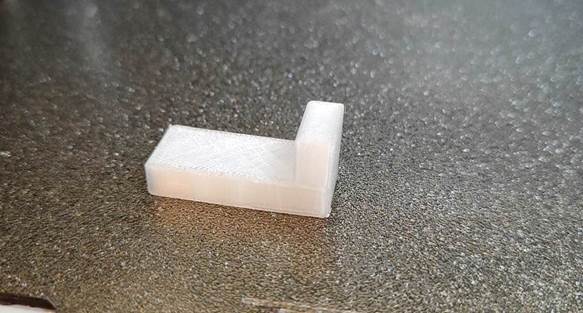
И подставляя под каждый из четырёх углов выраниваем стол относительно платформы крутя барашки, тут как раз пригодятся крутилки которые отпечатали в количестве 3х штук. Пройтись придётся не раз.Настраивайте до тех пор, пока под все углы шаблон не будет входить одинаково. Шаблон должен входить без люфта но не поднимая рамку.
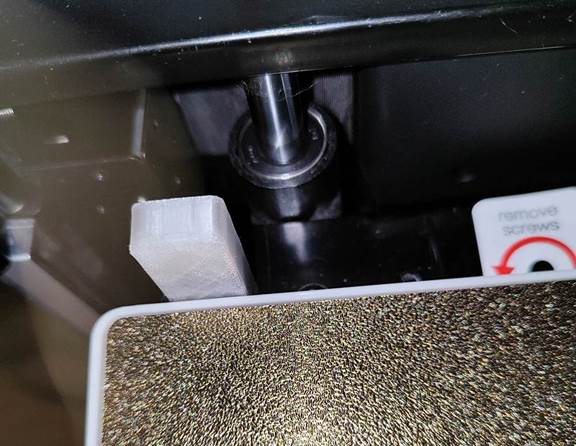
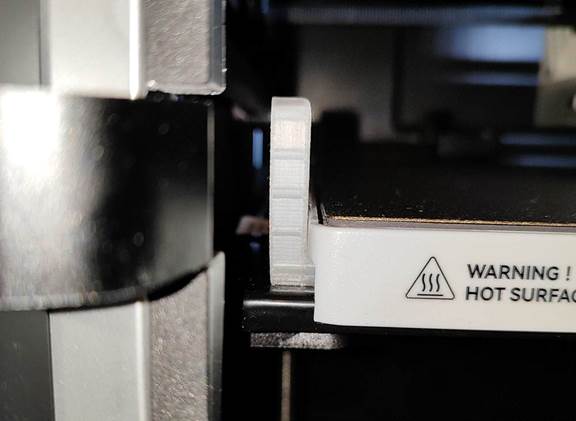
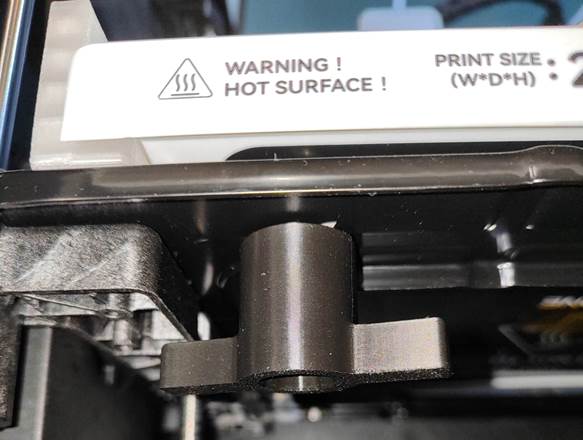
Получилось? Отлично! Настройку листочком пропустим, QIDI предоставляет более цивилизованый метод калибровки стола.
Теперь переходим к настройке QIDIStudio.
2.Настройка QIDIStudio.
Скачиваем тут https://qidi3d.com/ru/pages/qidi-studio
Устанавливаем, на вкладке "Принтер" вылезает шпаргалка как подключить принтер , принтер должен быть включен и подключен к сети.
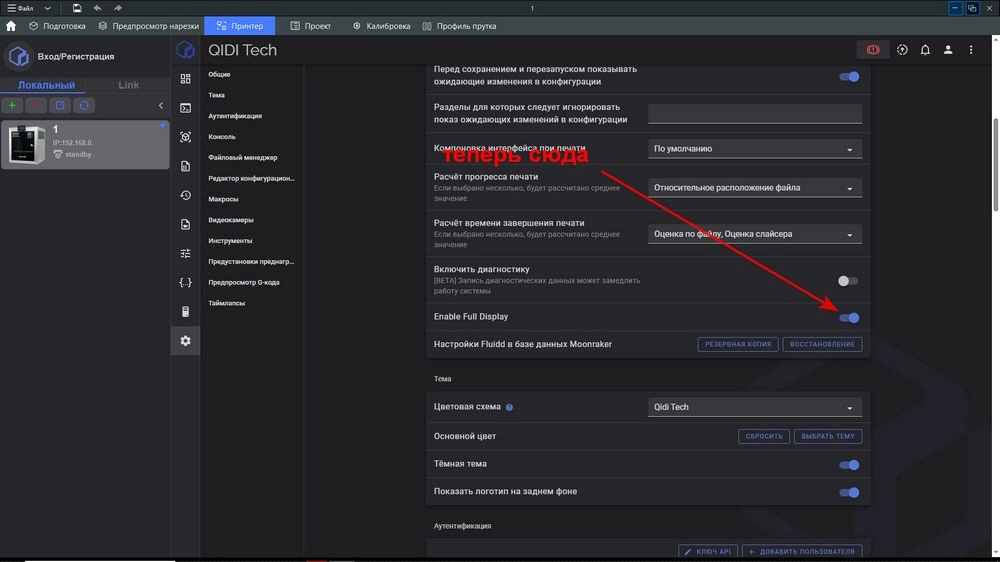
Нам нужно видеть карту стола, жмём звёздочку (настройки)
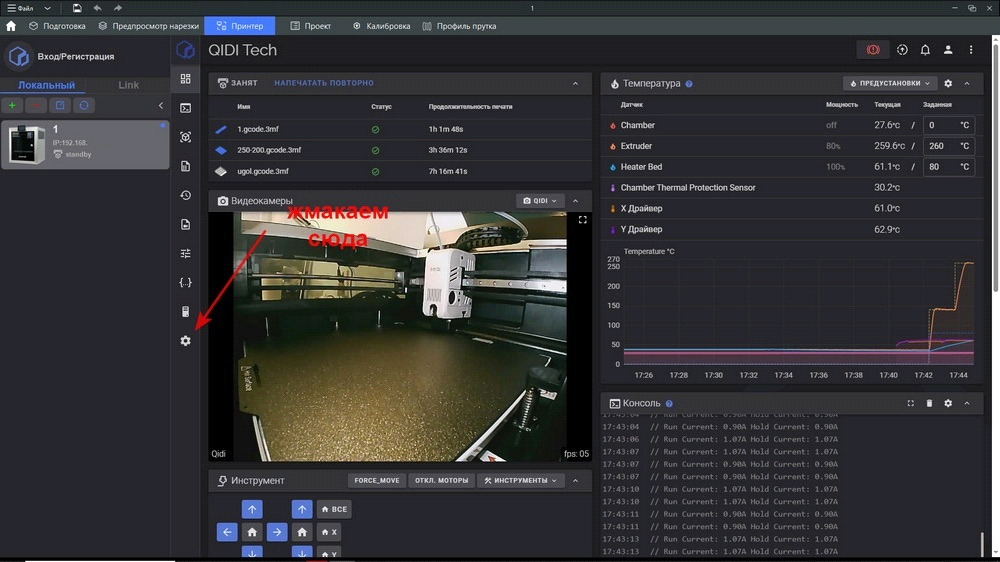
Ищем пункт Enable Full Display и включаем.
Для настройки нам ещё нужен SCREWS_TILT_CALCULATE , тут сложнее но вы справитесь, будьте внимательны!
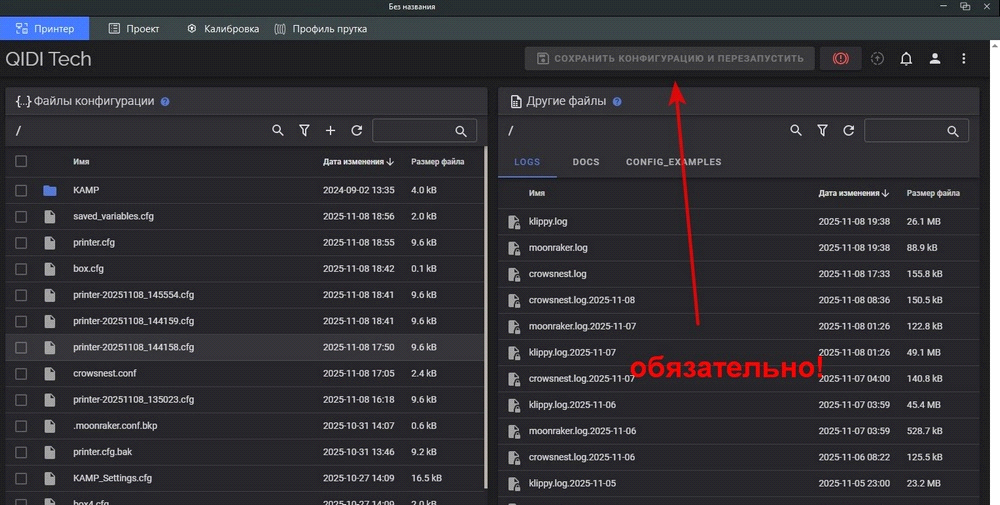
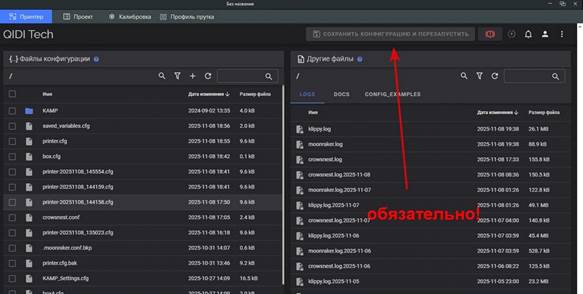
1-нажимаем "Конфигурация"
2- открываем папку printer.cfg
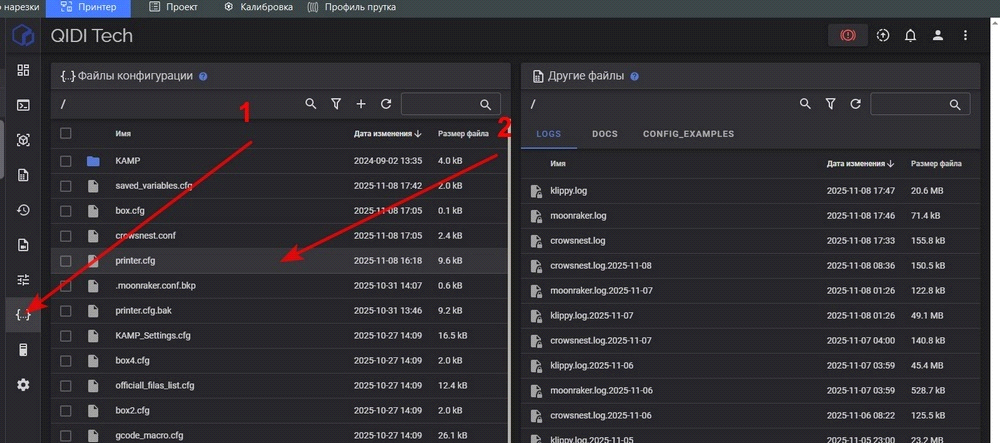
Перед нами куча непонятных кракозябров, мотаем вниз до серенькой строчки SAVE_CONFIG и перед ней в свободную строку (у меня она была 469) вставляем скрипт, скопировать -вставить осилите?
[screws_tilt_adjust]

screw1:30,30
screw1_name: front left screw
screw2: 240,30
screw2_name: front right screw
screw3: 240,240
screw3_name: rear right screw
screw4: 30,240
screw4_name: rear left screw

horizontal_move_z: 10
speed: 50
screw_thread: CW-M4Для наглядности вот вам картинка.
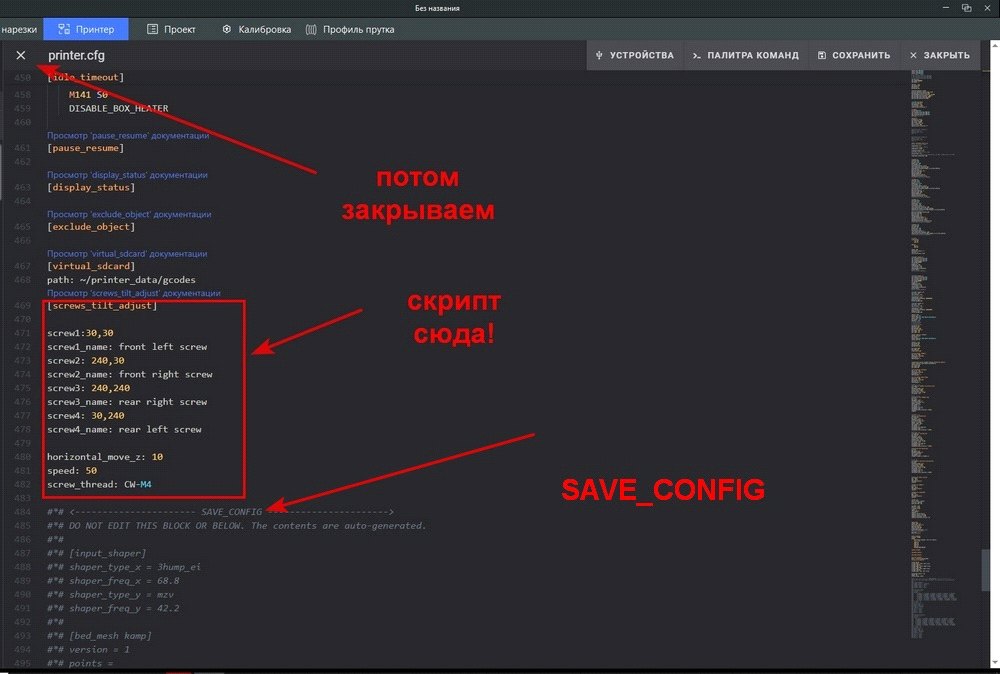
Закрываем, жмём "сохранить конфигурацию и перезапустить".
3. Калибровка стола.
Теперь переходим к принтеру. устанавливаем отпечатаные шаблоны
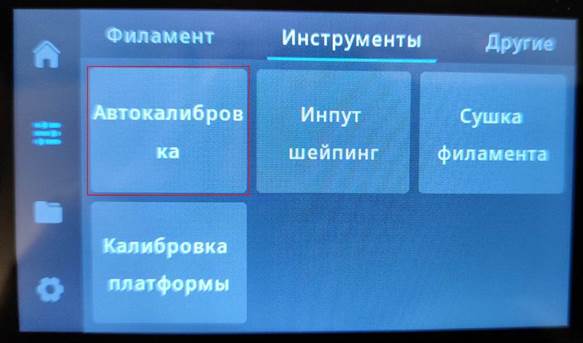
На экране принтера находим пункт "Инструменты" и нажимаем "Автокалибровка".
Далее вводим температуру стола, я ставлю 80.
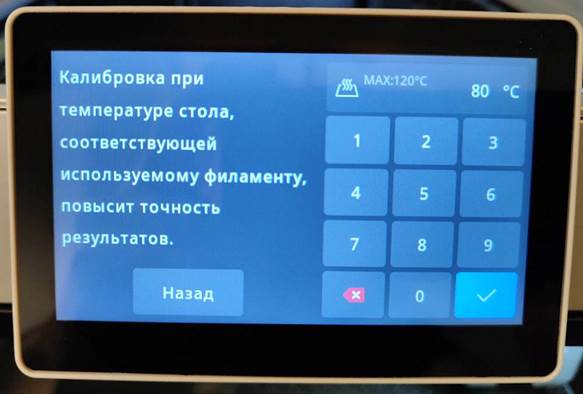
Жмём галочку и дальше принтер сам строит карту стола.
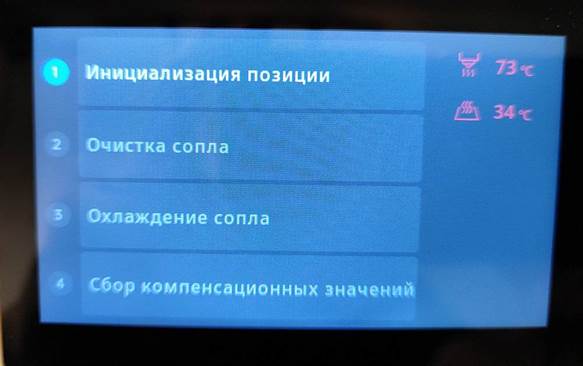
Что происходит в это время- принтер разогревает стол до 80 хотенд до 240 градусов, чистит сопло от филамента, остужает хотенд до 140 и снимает карту стола, за этим можно уже наблюдать по камере из QIDIStudio.
После окончания снятия карты стола заходим на вкладку "Калибровка стола"
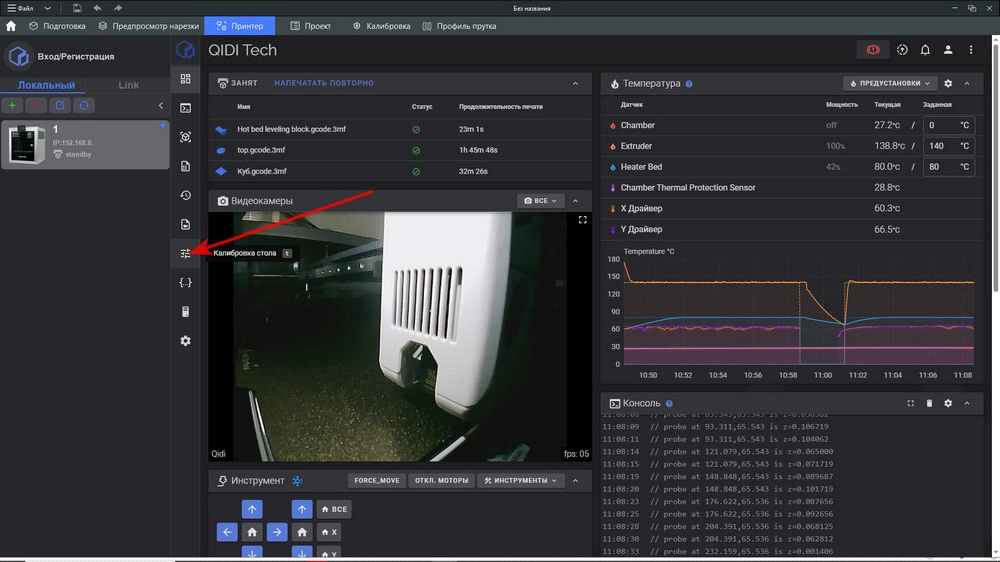
И видим наш кривенький стол.
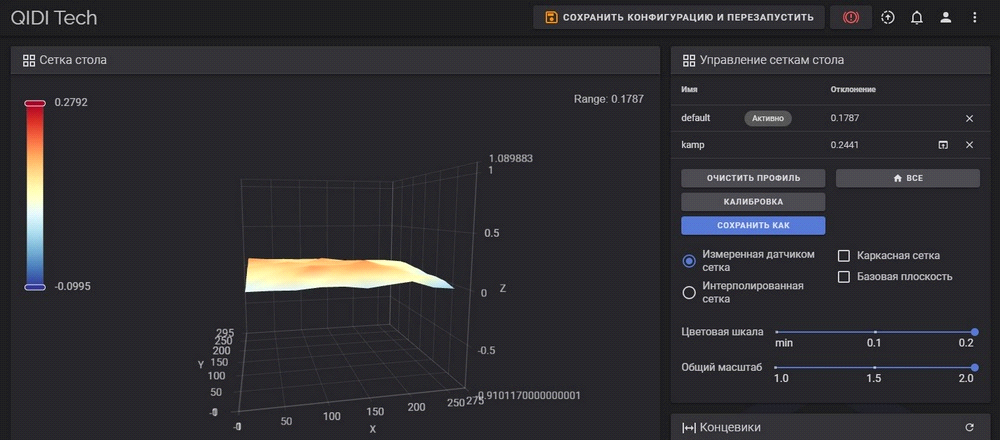
Пришла очередь SCREWS_TILT_CALCULATE
Выходим на вкладку "Панель управления" и дальше по картинке-
1- устанавливаем температуру стола и хотенда
2-после разогрева до заданной температуры кнопочка "Все"
3- в меню инструменты SCREWS_TILT_CALCULATE .
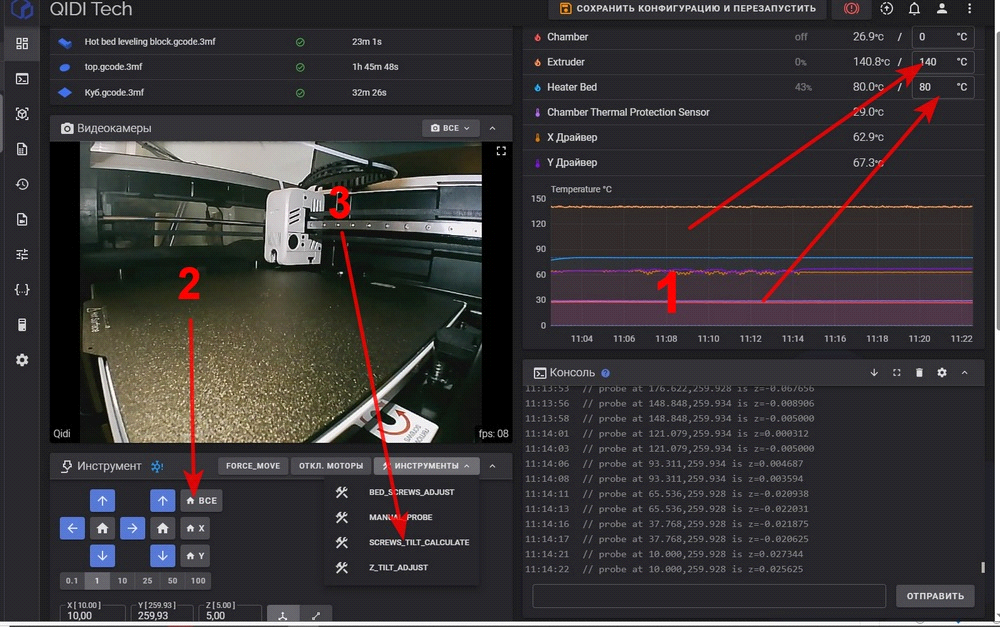
Принтер протестирует уровень стола по четырём углам и выдаст такой результат(у меня такой).
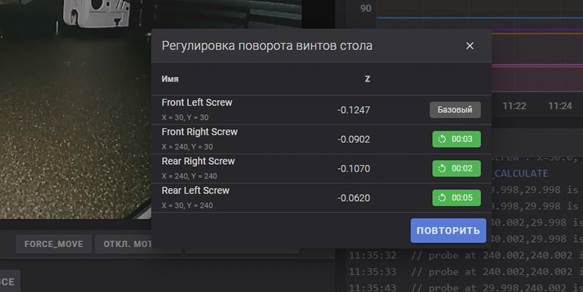
Пояснение- передний левый винт он берёт за базу, его не крутим!
Что касается остальных-на табличке видим что
передний правый надо повернуть на 3минуты против часовой стрелки
задний правый 2 минуты против часовой
задний левый 5 минут против часовой.
Вооружаемся крутилками которые мы отпечатали в количестве 3х штук, нахлобучиваем их на барашки и аккутно крутим!
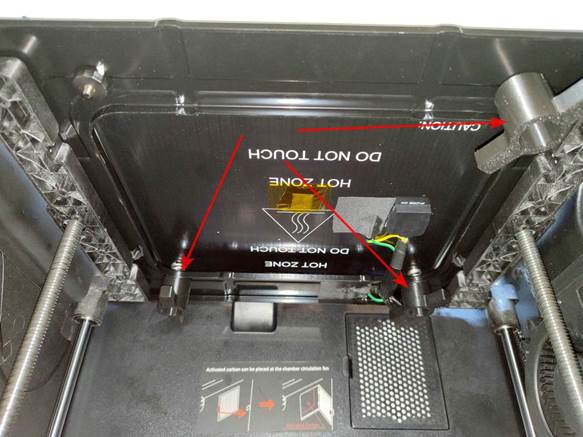
И в итоге получаем вот такую картинку.
Закручиывать на место контргайки дело личное, я не стал.
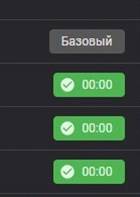
На этом всё!
Автор @oilman27
P.S.
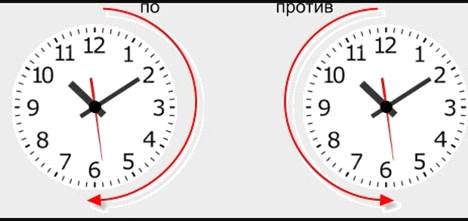
Для тех кто не понял как и куда крутить- перед вами часы, да-да, это часы, красные стрелки вокруг циферблата показывают направление по часовой и против часовой. Циферблат разбит делениями на 60 минут. Представьте что они они лежат на столе и вы поймёте в какую сторону и на сколько нужно повернуть барашек.
P.S. В стоке принтер делает замер стола по 6/6 точек.Если есть неопреодолимое желание повысить точность калибровки, то можно увеличить количество точек до 10/10.
Инструкция.
1-нажимем "Конфигурация"
2- открываем папку printer.cfg
3-ищем строку [bed_mesh]И меняем скрипт на
speed: 100 #100
horizontal_move_z:5
mesh_min:10,10
mesh_max:260,260
probe_count:10,10
algorithm:bicubic#lagrange
#bicubic_tension:0.2
mesh_pps: 2, 2
#fade_target:0Закрываем, жмём "сохранить конфигурацию и перезапустить".